
Installer et activer MDT Mobile
MDT Mobile s’installe sur un téléphone Android 12 ou ultérieur. Depuis la page Android d’Geomavix, touchez Installer sur Android. Ouvrez l’APK téléchargé et confirmez l’installation. Si Android demande une autorisation pour ouvrir ce fichier, activez-la pour l’application qui ouvre l’APK, puis revenez à l’installation.
Au premier lancement, connectez le téléphone à Internet, renseignez votre nom et votre adresse e-mail, puis envoyez la demande. Pour un essai, cochez Demander une licence démo et indiquez la durée souhaitée.
Une fois la demande approuvée, ouvrez MDT Mobile avec Internet pour activer l’accès. Retrouvez le type de licence et son éventuelle date de fin dans Outils, puis État de la licence.
Si vous possédez déjà un fichier de licence MDT Mobile, utilisez J’ai déjà un fichier de licence sur l’écran d’activation.
Les étapes de ce guide décrivent les outils disponibles dans l’application. Les menus et les formats proposés peuvent varier selon votre accès.
Retrouver la licence après réinstallation
Avant de désinstaller MDT Mobile, ouvrez Outils → État de la licence → Copier le code de récupération. Conservez le code dans un endroit privé en dehors de l’application.
Réinstallez l’APK sur le même téléphone et dans le même profil Android. Connectez-vous à Internet, choisissez Récupérer une licence sur l’écran d’activation, puis collez le code. L’application retrouve la licence et sa durée. Si vous avez perdu le code, contactez l’assistance.
Installer une mise à jour
Quand une nouvelle version est signalée sur l’accueil, touchez Télécharger la mise à jour. Ouvrez le fichier téléchargé, puis suivez les instructions d’Android. Retrouvez aussi la dernière version dans la section Android du site Geomavix.
À propos de ce guide
Les captures sont des situations généralisées réalisées à partir du plan d’exemple fourni. Les noms, dossiers et valeurs affichés sont fictifs afin que le guide reste valable pour différents travaux cadastraux.
5 espaces principaux
L’espace CAO s’ouvre depuis l’Accueil, depuis un fichier DWG/DXF ou après certaines opérations terrain et scanner.
Sommaire
Accueil et dossiers récents
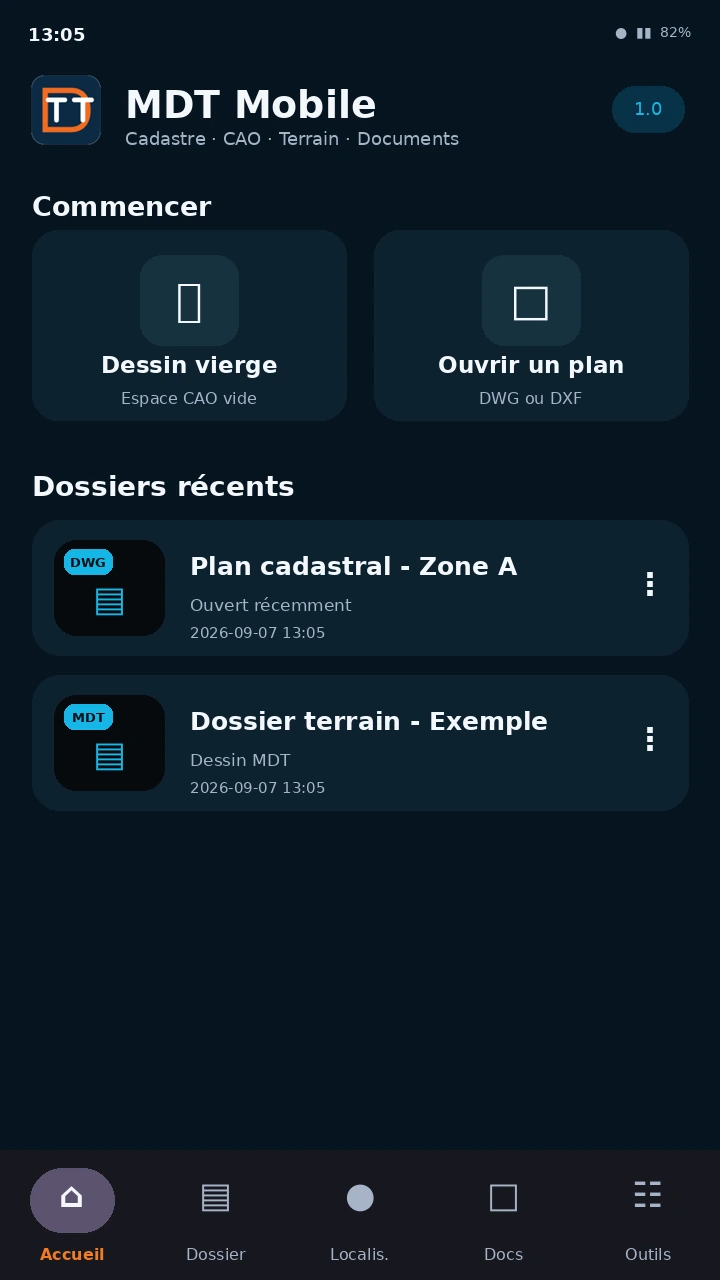
- Touchez Dessin vierge pour démarrer un espace CAO vide.
- Touchez Ouvrir un plan pour choisir un fichier DWG ou DXF.
- Dans Dossiers récents, touchez une carte pour reprendre le travail exactement dans le même dossier.
- Le menu ⋮ permet de renommer ou supprimer un dossier.
Naviguer dans le plan CAO
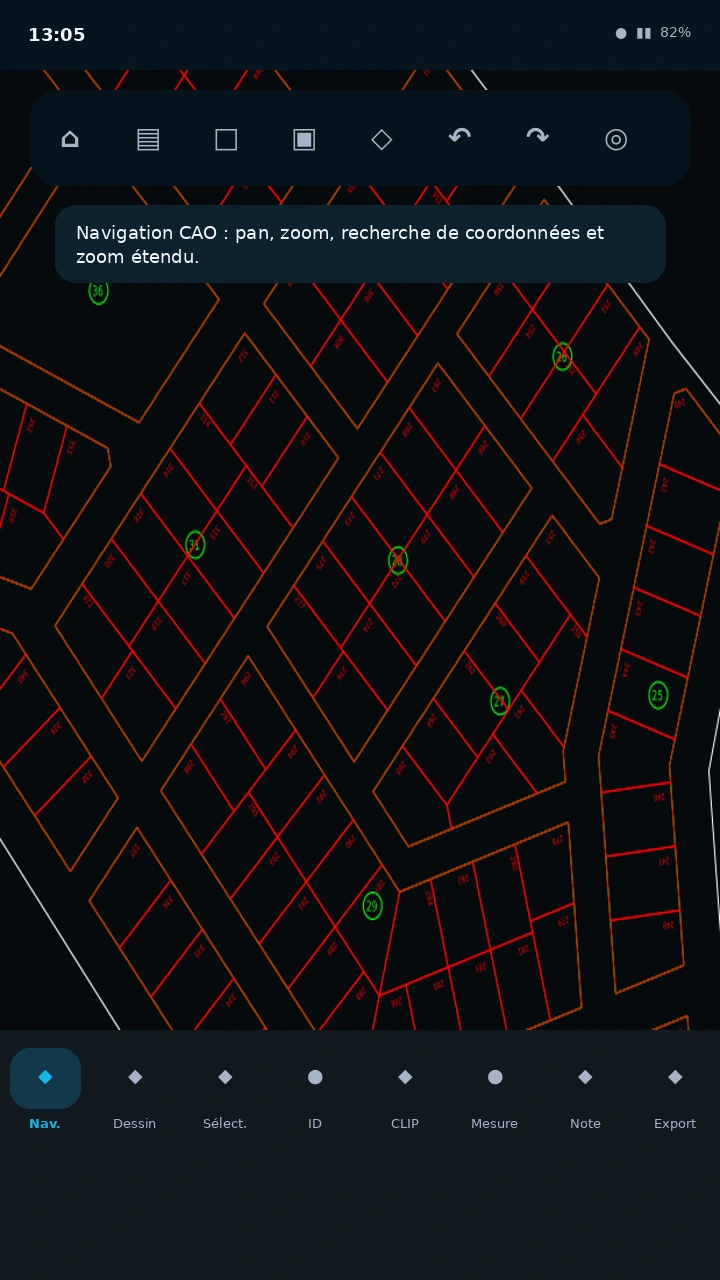
- Activez Nav. Pour déplacer le plan au doigt sans modifier les objets.
- Pincez avec deux doigts pour zoomer ou dézoomer.
- Utilisez Zoom étendu dans la barre supérieure pour retrouver l’ensemble du dessin.
- La recherche de coordonnées accepte les formats pris en charge par MDT et recentre l’affichage sur la position recherchée.
Sélectionner un lot ou une parcelle
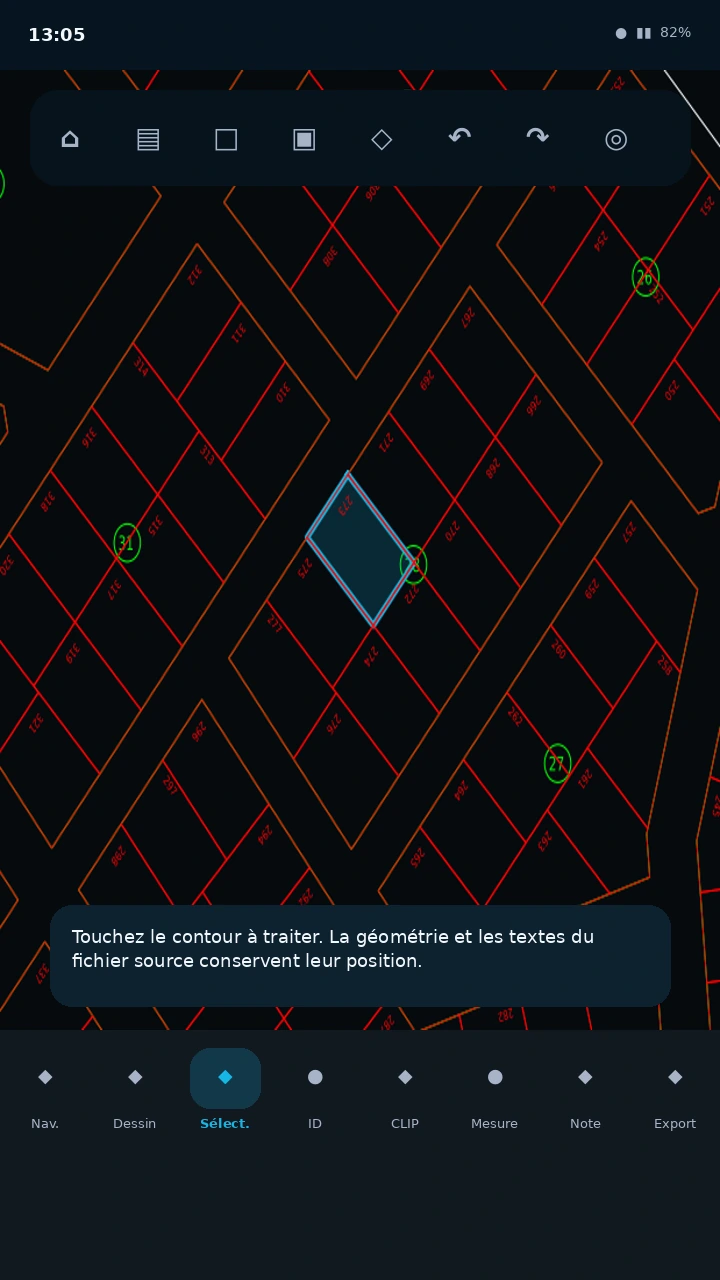
- Activez Sélect..
- Touchez à l’intérieur du contour fermé à utiliser.
- Vérifiez que le bon contour est mis en évidence avant d’ouvrir le Dossier Technique ou le Plan de localisation.
- Utilisez ↶ Annuler ou ↷ Rétablir lorsque vous revenez sur une modification.
Dessiner, effacer et corriger
- Depuis Accueil, ouvrez un DWG ou DXF, ou choisissez Dessin vierge. Utilisez Zoom étendu pour vous orienter si vous avez chargé un plan.
- Activez Dessin, puis choisissez Point, Ligne, Polyligne, Polygone / lot ou Cercle. Touchez le plan pour placer les points. Réglez Accrochage si vous devez retrouver exactement un sommet existant.
- Pour dessiner une parcelle, choisissez Polygone / lot, touchez chaque sommet dans l’ordre puis appuyez sur Terminer. Pour un axe ouvert, choisissez Polyligne. Corrigez le dernier sommet avec Annuler point tant que le tracé est en cours.
- Revenez en Sélect. pour vérifier l’objet. Pour une parcelle, contrôlez le contour et la surface. Ouvrez Enregistrer sous dans la barre supérieure pour enregistrer une copie du dessin dans le format voulu.
Mesurer dans le dessin
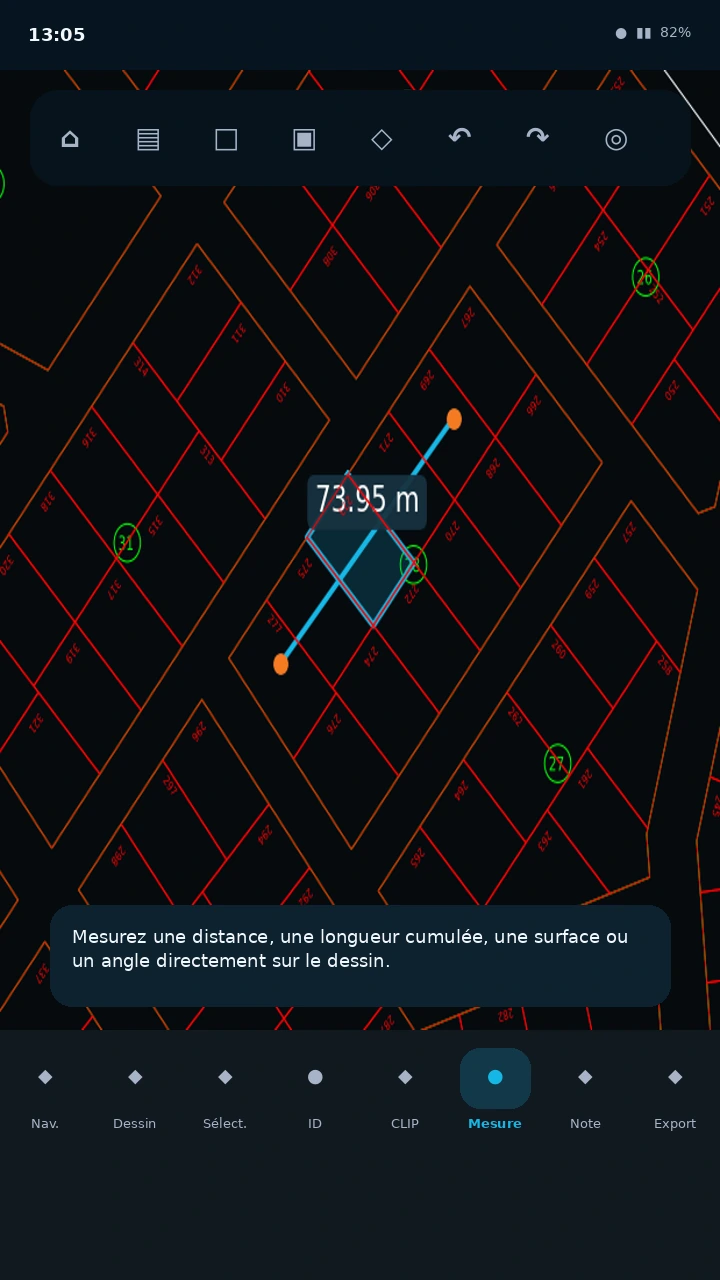
- Activez Mesure dans la barre inférieure.
- Choisissez le type de mesure.
- Touchez les points nécessaires dans l’ordre.
- Utilisez Recommencer ou Annuler point pour corriger la mesure.
Identification cadastrale
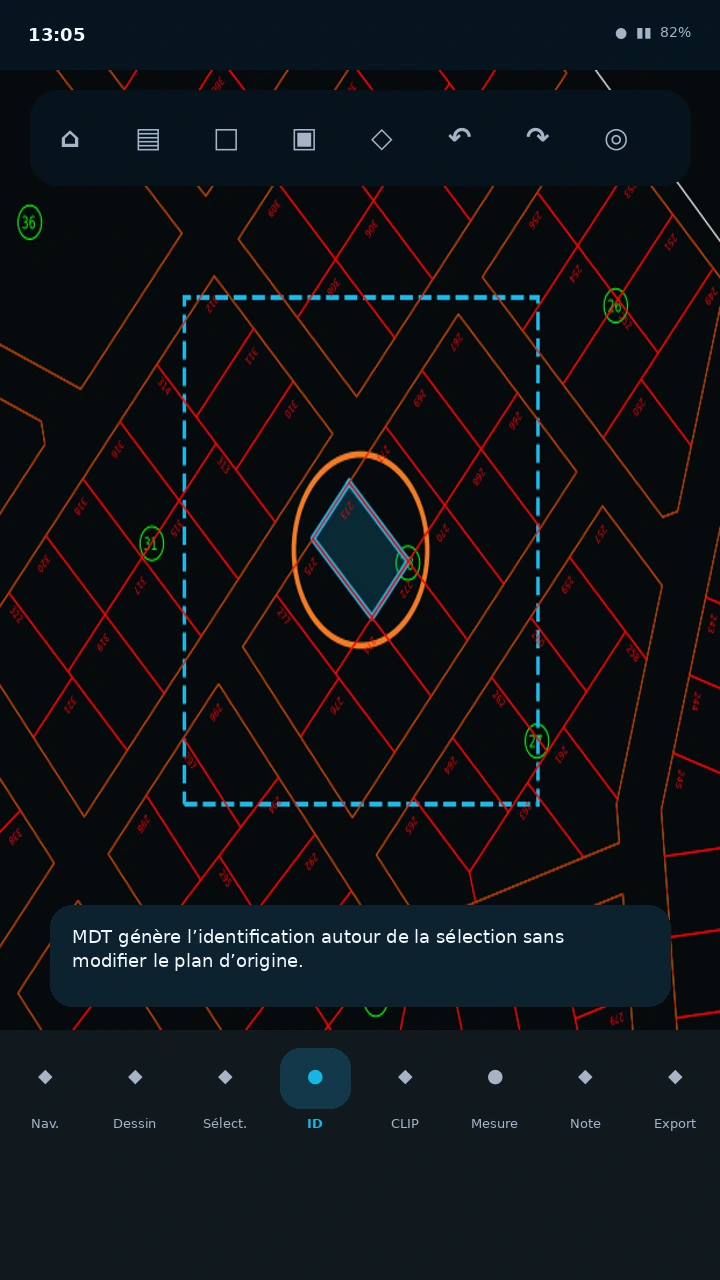
- Activez ID puis touchez le lot à identifier.
- Pour une identification multiple, ajoutez ou retirez les lots avant de valider.
- MDT génère le clipping de travail et un repère autour de la sélection.
- Les libellés N° LOT / N° ÎLOT peuvent être affichés ou masqués dans la cartographie.
Identification de plusieurs lots
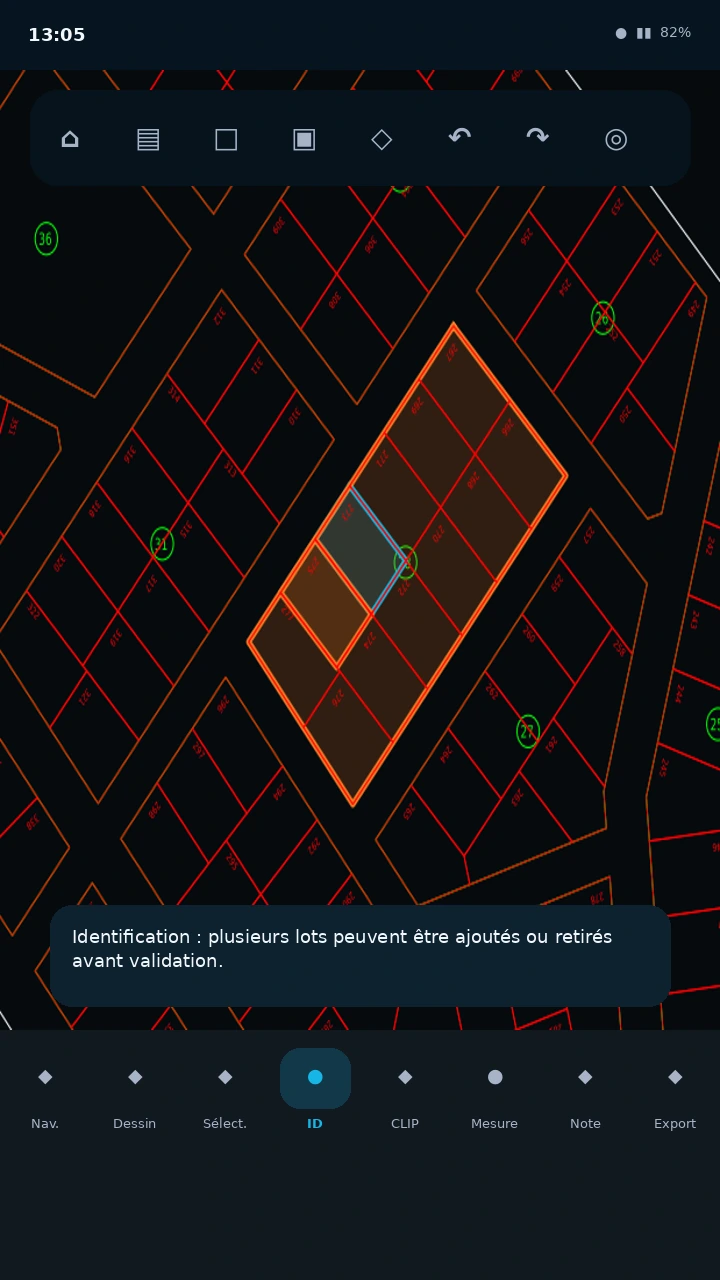
- Touchez successivement les lots à ajouter.
- Touchez à nouveau un lot pour le retirer de la sélection.
- Contrôlez le nombre de lots indiqué dans le panneau ID.
- Validez seulement lorsque le groupe correspond à la zone réellement recherchée.
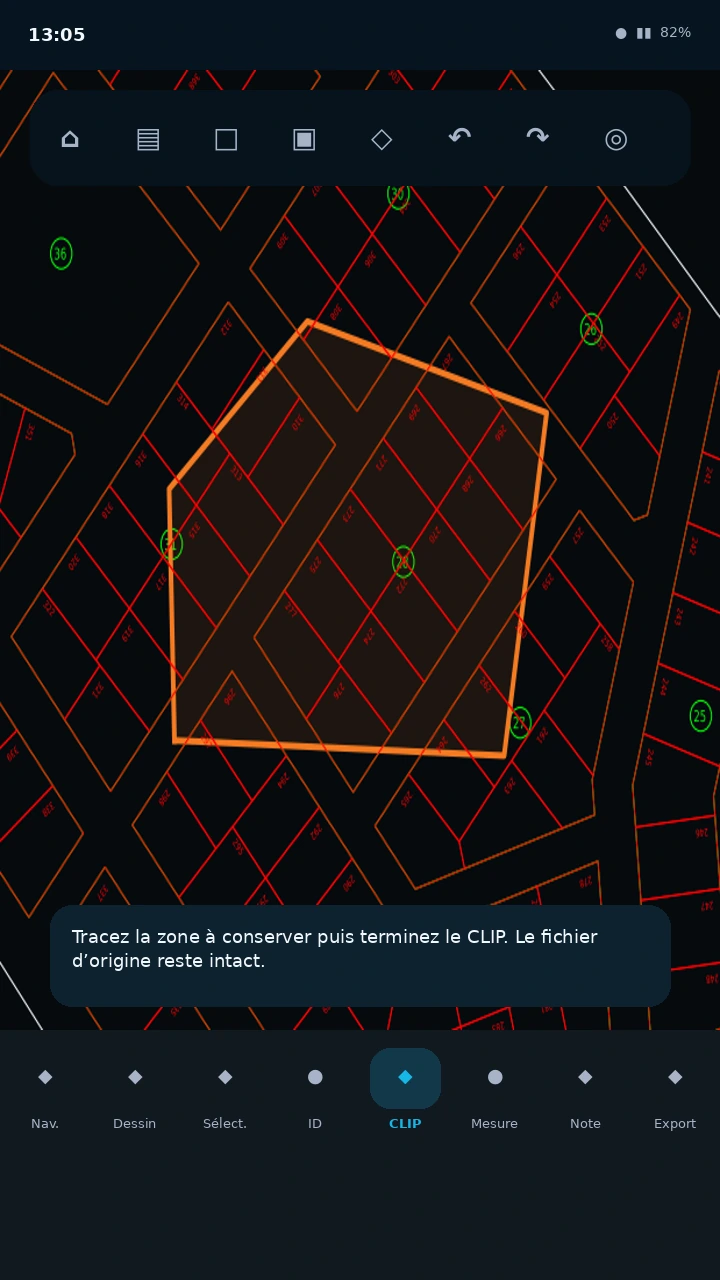
Clipping d’une zone
- Activez CLIP.
- Tracez au moins trois sommets autour de la zone à conserver.
- Touchez Terminer le CLIP.
- Choisissez le format de sortie. DXF, DWG, PDF ou KML selon le besoin.
Produire un Dossier Technique
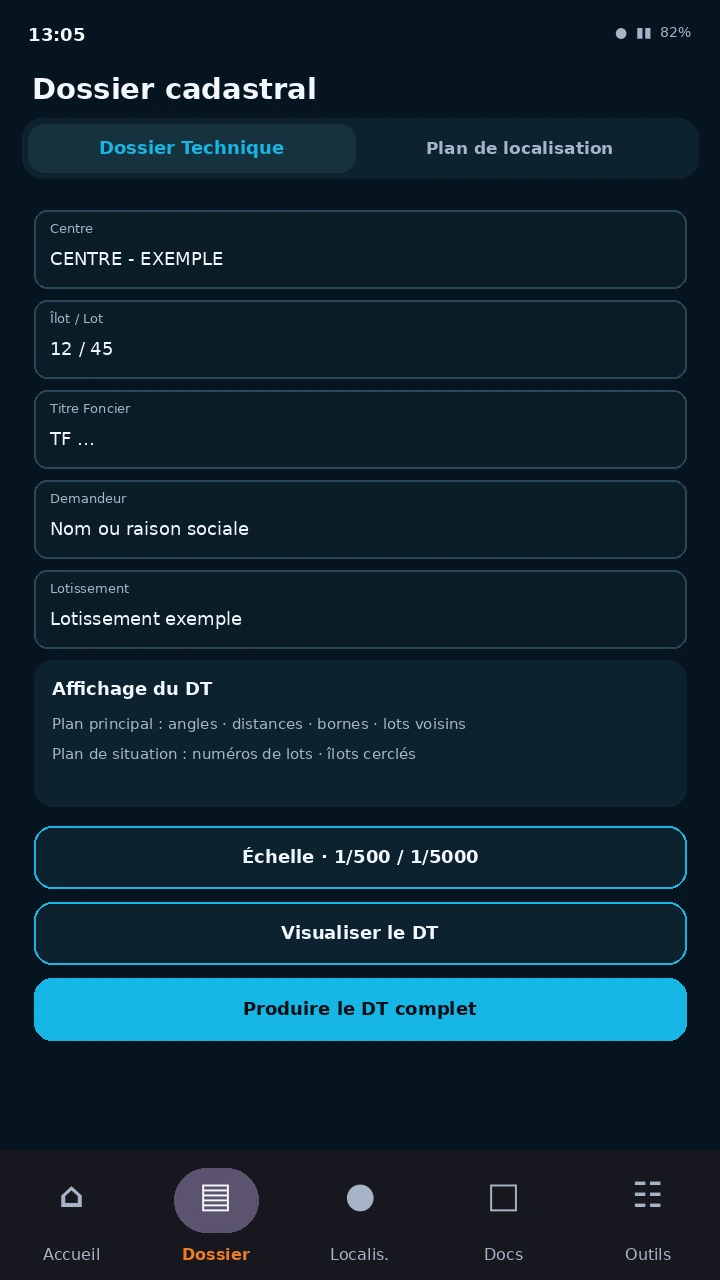
- Ouvrez Dossier → Dossier Technique.
- Renseignez les champs du dossier. Le Centre est calculé automatiquement selon les règles de MDT.
- Dans Affichage du DT, activez seulement les éléments nécessaires. angles, distances, bornes, croisillons, lots voisins et numéros d’îlot.
- Touchez Visualiser le DT avant toute production définitive.
- Touchez Produire le DT complet pour créer le calque et les rapports.
Choisir les échelles DT et plan de situation
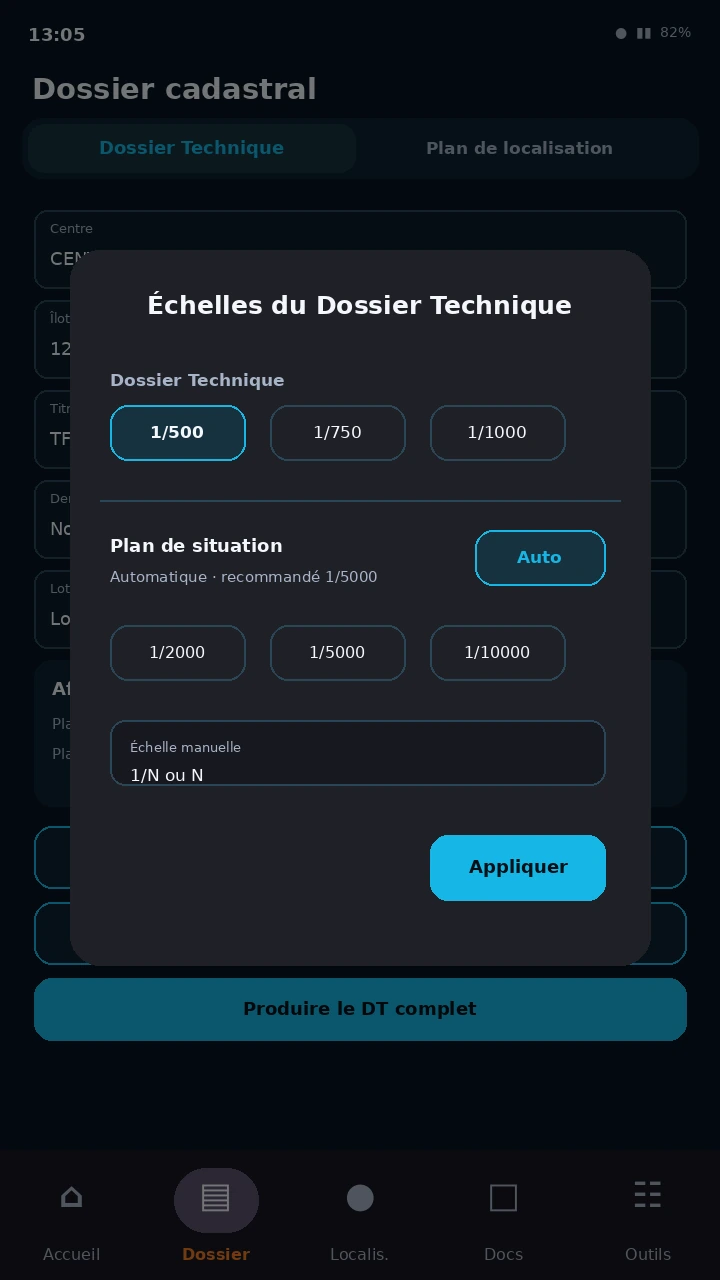
- Touchez le bouton Échelle · 1/… / 1/….
- Choisissez l’échelle du Dossier Technique parmi les valeurs proposées ou saisissez une valeur manuelle.
- Pour le Plan de situation, laissez Auto lorsque le cadrage proposé convient.
- Si nécessaire, choisissez 1/2000, 1/5000, 1/10000… ou saisissez directement 1/N.
- Touchez Appliquer, puis visualisez le DT pour contrôler le résultat.
Plan de localisation et Soit-Transmis
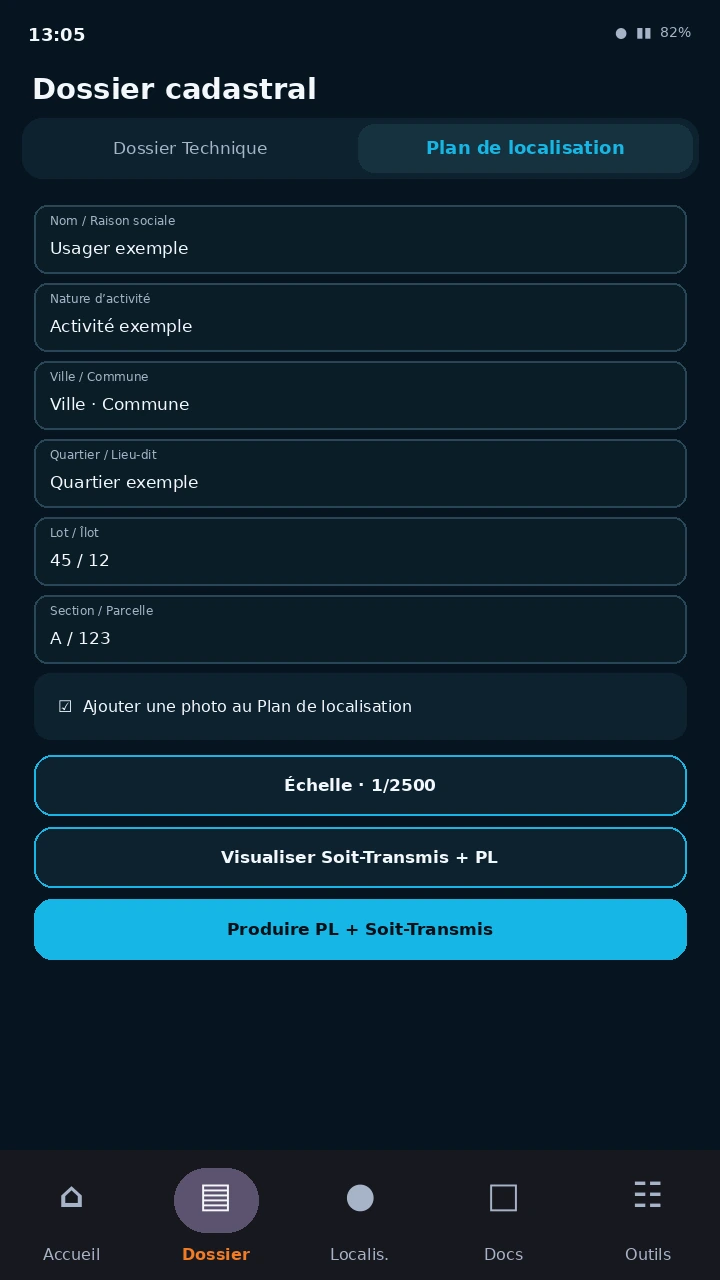
- Ouvrez Dossier → Plan de localisation.
- Renseignez les informations de l’usager, l’activité, la localisation, le lot, l’îlot, la section et la parcelle.
- Activez l’option photo uniquement lorsque le document doit en comporter une.
- Choisissez l’échelle du plan cadastral.
- Touchez Visualiser Soit-Transmis + PL pour contrôler les deux pages.
- Touchez Produire PL + Soit-Transmis une fois l’aperçu validé.
Enregistrer et exporter
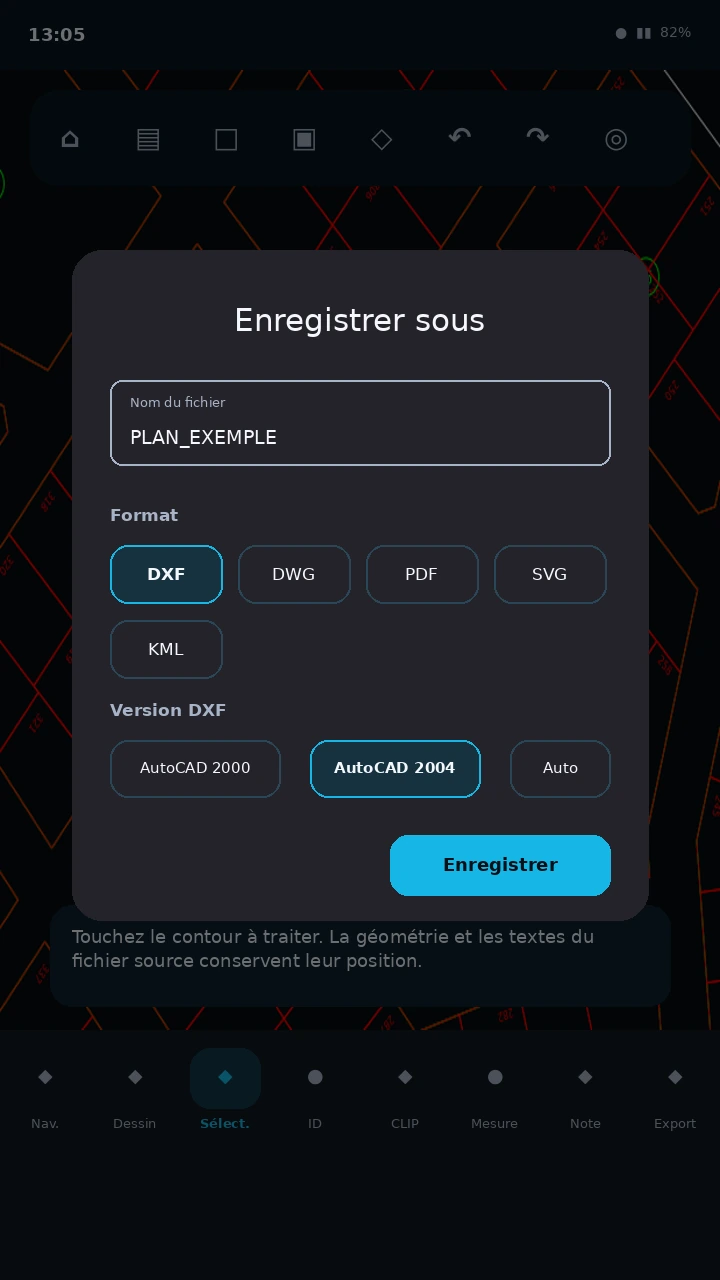
- Touchez Enregistrer sous depuis l’espace CAO ou choisissez le format au moment de produire un document.
- Utilisez DXF pour l’échange CAO le plus universel.
- Utilisez DWG lorsque le destinataire travaille directement sous AutoCAD ou un logiciel compatible.
- Utilisez PDF pour la consultation et l’impression, SVG pour le vectoriel graphique, et KML pour la cartographie.
- Pour un DXF destiné à AutoCAD Windows, choisissez une version compatible telle qu’AutoCAD 2000 ou 2004 lorsque cela est demandé.
Localisation, GPS et KML
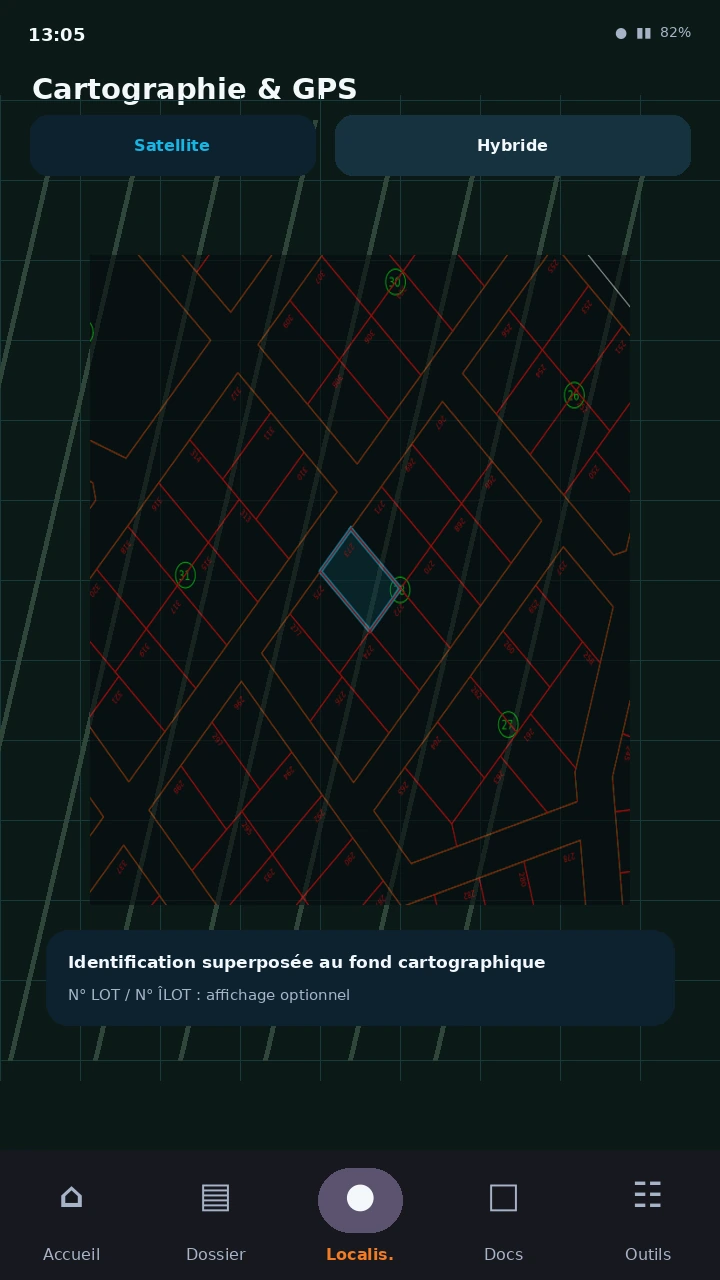
- Ouvrez Localis. Depuis la barre principale.
- Choisissez le fond disponible. Satellite ou Hybride.
- Affichez l’identification créée dans l’espace CAO.
- Activez ou désactivez les numéros de LOT et d’ÎLOT selon la lisibilité recherchée.
- Pour transmettre la zone vers Google Earth, produisez le KML correspondant.
Levé GNSS et implantation
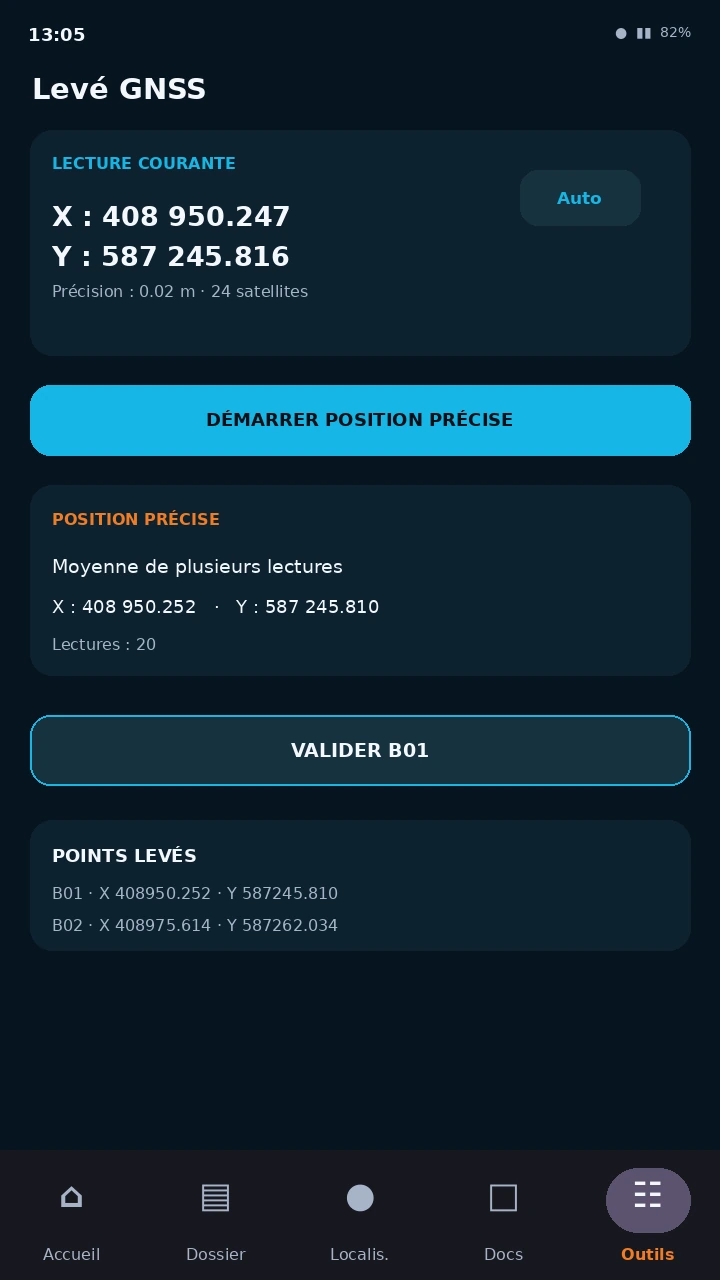
- Ouvrez Outils → Levé GNSS.
- Contrôlez la lecture courante et la précision annoncée.
- Utilisez Position précise pour moyenner plusieurs lectures avant validation.
- Validez les bornes B01, B02… dans l’ordre du levé.
- Dans Driver / Implantation, choisissez une borne cible et suivez la distance restante et l’azimut.
Scanner une fiche de coordonnées
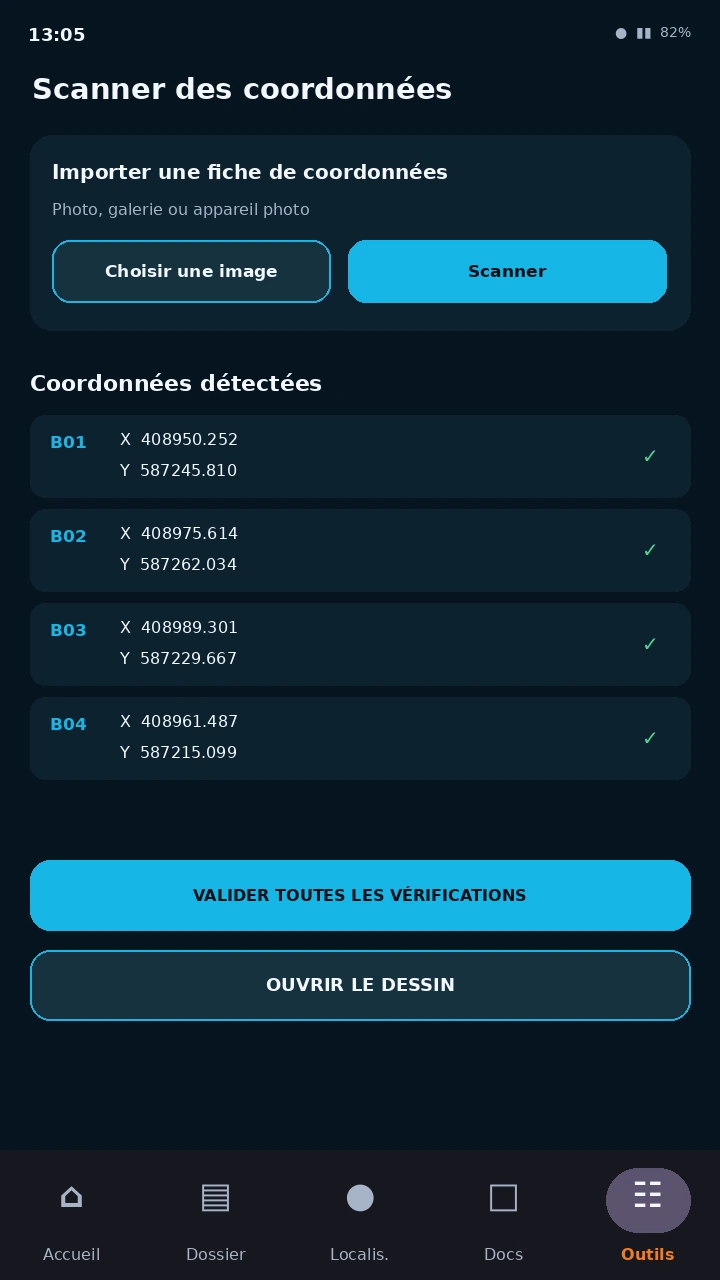
- Ouvrez Outils → Scan coordonnées. Choisissez une image dans la galerie ou numérisez la fiche. Cadrez tout le tableau, avec les en-têtes et les numéros de points.
- Comparez les points détectés à la fiche. Vérifiez le numéro, X et Y sur chaque ligne. Corrigez les valeurs signalées. Si la fiche contient plusieurs tableaux, vérifiez le contour auquel chaque groupe appartient.
- Validez les lignes après relecture, puis ouvrez le dessin obtenu pour contrôler le tracé et le nombre de points. Vérifiez une distance et la position d’un repère connu avant d’utiliser la parcelle.
- Utilisez Exporter en DXF si le bouton est disponible, ou ouvrez le dessin et passez par Export pour obtenir le CSV des bornes du dossier.
Retrouver les fichiers produits
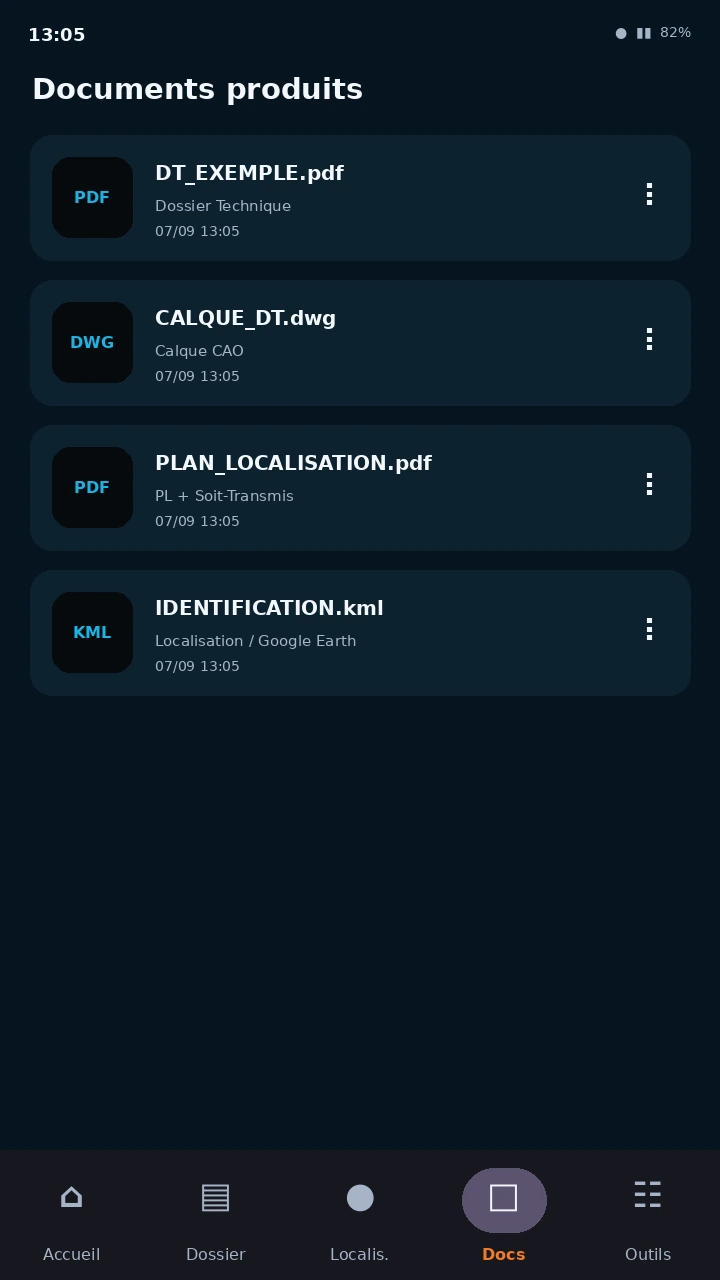
- Ouvrez Docs pour consulter les productions du dossier courant.
- Touchez un PDF ou un DXF pour utiliser l’aperçu MDT lorsqu’il est disponible.
- Le menu du fichier permet d’ouvrir, partager, convertir ou supprimer selon son type.
- Après une production, le message Enregistrement terminé permet d’ouvrir directement le fichier ou son dossier.
Travailler avec de gros DWG/DXF
Exemple de travail complet
Quel format choisir ?
| Format | À privilégier pour | Contrôle recommandé |
|---|---|---|
| DWG | Échange CAO natif avec AutoCAD et logiciels compatibles. | Ouvrir le fichier produit sur AutoCAD Windows avant transmission. |
| DXF | Échange CAO interopérable, archivage et reprise par de nombreux logiciels. | Choisir une version AutoCAD compatible si le destinataire l’exige. |
| Lecture, impression et diffusion d’un document figé. | Contrôler l’échelle, la pagination et la lisibilité des textes. | |
| SVG | Graphisme vectoriel et reprise dans des logiciels de dessin. | Vérifier les polices et les épaisseurs de traits. |
| KML | Google Earth et applications cartographiques compatibles. | Vérifier le SCR et la position réelle sur le fond cartographique. |
Vérifications avant livraison
- Le bon lot / la bonne parcelle est sélectionné(e).
- Les informations du dossier sont complètes et cohérentes.
- L’échelle et le cadrage ont été visualisés.
- Les textes du plan source n’ont pas été déplacés involontairement.
- Le DWG/DXF produit s’ouvre dans le logiciel CAO cible.
- Le KML se place au bon endroit sur la carte.
- Le PDF produit est lisible page par page.
- Une copie du livrable final est archivée.
Scanner et assembler des documents
- Dans Outils, ouvrez le scanner de documents. Touchez Nouveau pour commencer un autre document.
- Utilisez Scanner ou Ajouter. Vous pouvez cadrer une feuille, prendre une photo ou sélectionner plusieurs images dans la galerie.
- Ouvrez les pages une par une. Ajustez les bords, la perspective et le filtre si nécessaire. Vérifiez l’ordre des pages et la lisibilité des petits textes.
- Touchez Exporter, puis choisissez PDF ou Word selon le besoin. Ouvrez le fichier final pour vérifier que toutes les pages sont présentes.
Lire et exporter les coordonnées d’un plan
- Pour lire X et Y dans un dessin ouvert, touchez Mesure → Coordonnées, puis touchez le point à contrôler. Zoomez ou utilisez l’accrochage pour viser le bon repère.
- Pour contrôler un sommet précis d’un objet, ouvrez Sélect., choisissez Coordonnées, touchez l’objet puis choisissez son sommet. Vérifiez que le repère affiché désigne le bon point.
- Pour exporter les bornes enregistrées dans le dossier courant, touchez Export ou CSV dans l’espace dessin. Retrouvez le fichier de coordonnées dans Docs. Ce CSV reprend les bornes du dossier. Contrôlez leur nombre et l’ordre des colonnes avant de le transmettre.
Dépannage et assistance
- Plan introuvable. Vérifiez son dossier dans le sélecteur Android. Si le fichier est dans un espace distant, enregistrez-en d’abord une copie accessible sur le téléphone.
- Dessin ouvert mais invisible. Utilisez Zoom étendu, puis contrôlez les calques et l’unité du plan.
- Lot non reconnu. Vérifiez que la limite est fermée et qu’aucune autre limite ne la recouvre. Zoomez avant de pointer à l’intérieur.
- Carte décalée. Comparez un point de référence et contrôlez le SCR et la zone UTM.
- Demande en attente. Ouvrez l’application avec Internet après approbation. Vérifiez ensuite Outils → État de la licence.
Assistance auprès d’Adama Diomandé, géomètre-topographe. WhatsApp, e-mail ou +225 07 79 22 99 51.